包管理器一启动就报网络被拦,或者弹出审批问能不能出网——这时候最省事的念头,是把沙箱整个解开,开一次「完全访问」让它自己装完。
别。Codex 的网络权限是会话级的,装一次开一次、装完退出就行,沙箱不用动。这篇只讲这一件事:本地 Codex 需要联网装依赖时,网络怎么开、怎么收。命令审批和危险操作另有一篇,这里不重复。
一、先分清两件事:网络开关,和「代理」
这两件事经常被混着用,也是踩坑的根源。
网络开关管的是「命令能不能出网」。默认的 workspace-write 可以在工作区里读写文件、跑常规本地命令,但命令联网是关的。要开,在 config.toml 里加一行:
[sandbox_workspace_write]
network_access = true代理(network_proxy)不负责「授权联网」。它只在网络已经打开之后,按你写的域名策略决定出站能去哪。配置参考里它默认关闭,并标成实验性。两者的关系不要写反:
| 网络开关 | 代理 | 实际结果 |
|---|---|---|
| 关 | 开 | 网络仍关,代理不生效 |
| 开 | 关 | 能出网,但出站没有任何目的地约束 |
| 开 | 开 | 能出网,且出站受你配置的策略约束 |
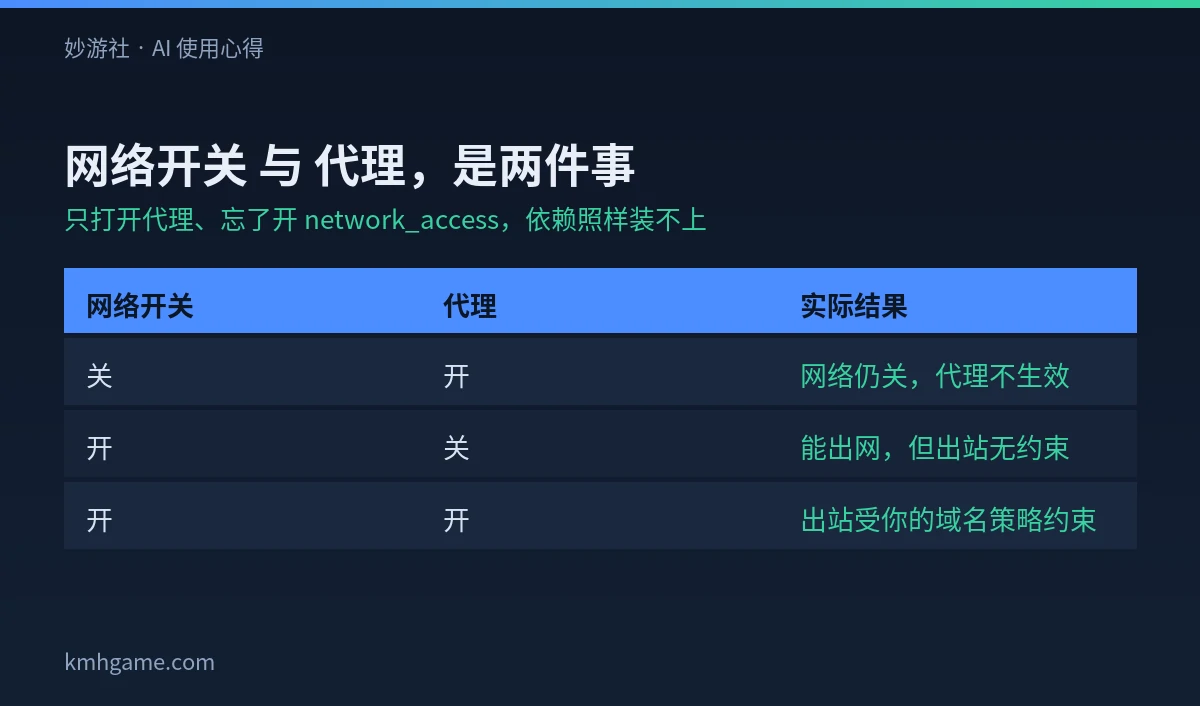
一句话记住:只打开代理、忘了开 network_access,依赖照样装不上;只打开网络、不开代理,出站等于没有限制。
二、装一次依赖:用当次会话打开,装完收回去
日常可以继续用 Auto 预设:
codex --sandbox workspace-write --ask-for-approval on-request需要联网的命令,Codex 会来问你要审批。审批如果给「仅一次 / 本会话」的范围,选能做完这次安装的最窄那档。
如果安装会连续多次出网,一路点审批很烦,不如直接开一局带网络的会话。官方给过一次性写法(命令写在一行,别断行):
# 只打开网络;代理不写允许的域时,外部目的地默认都进不去
codex -c 'features.network_proxy=true' -c 'sandbox_workspace_write.network_access=true'
# 打开网络,并且只放行你写下的包源域名
codex -c 'features.network_proxy.enabled=true' -c 'features.network_proxy.domains={ "example.com" = "allow" }' -c 'sandbox_workspace_write.network_access=true'把 example.com 换成你实际用的注册表或包源主机名。官方示例里出现过 api.openai.com,那不是通用包源,别照抄。
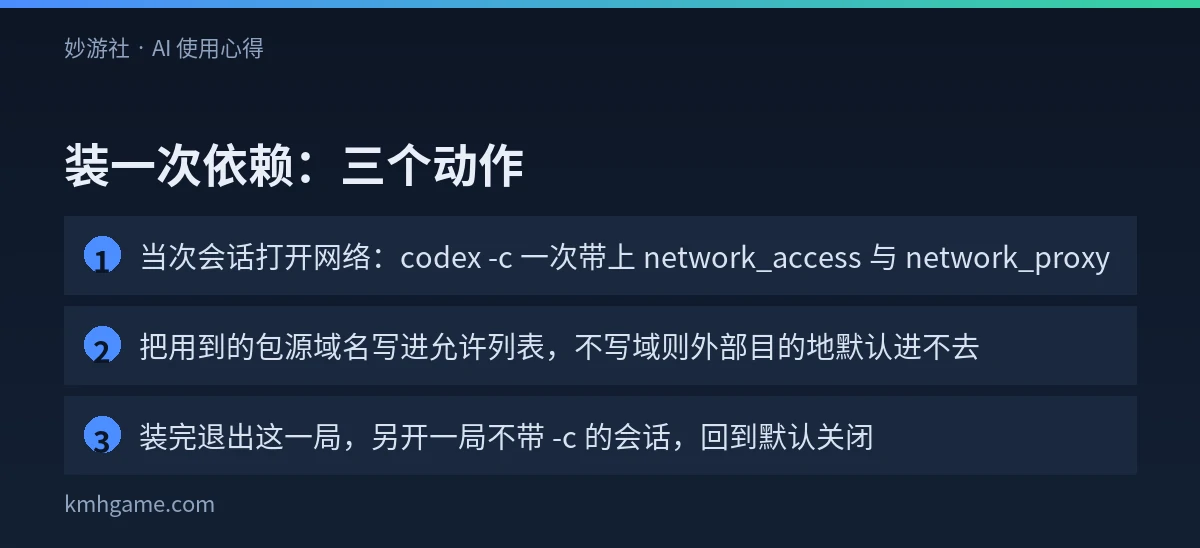
装完就关掉这一局,另开一局不带这些 -c 的会话,回到默认的网络关闭。别把「长期在全局配置里放开所有出站」当成日常做法。
三、非要写进长期配置:同时把包源域名收进允许列表
有人嫌每次加参数麻烦,会把 network_access = true 写进 ~/.codex/config.toml。可以用,但要看清风险:网络开着、代理关着,就是未加约束的直接出站。
更稳的写法是两项一起开,并把要用的域名写成 allow:
[sandbox_workspace_write]
network_access = true

[features.network_proxy]
enabled = true
domains = { "example.com" = "allow" }
域名规则是允许列表优先,几条容易记混的:
- 精确主机名只匹配自己;
*.example.com只匹配子域,不匹配example.com本身;**.example.com两者都匹配;deny一律优先;全局*能放行未被拒绝的公网主机,官方建议能写窄就写窄。
改完怎么确认生效?官方没写死「必须新开一局」。用 /status 看 Permissions 有没有带上 network access;没有就先核对键名,确认当前正处于 workspace-write,必要时再新开一局。
四、缓存目录在工作区外:加 writable_roots,别解开沙箱
工作区通常包括当前目录,以及 /tmp 这类临时目录。包管理器的缓存有时在工作区外(比如用户目录下的缓存文件夹),写不进去,安装就会失败。这时按官方的 sandbox_workspace_write.writable_roots 把那个目录加进去,路径以你本机为准。
这是「保留沙箱的前提下多开一个可写根」,不是把 danger-full-access 当装包开关用。
五、三个坑
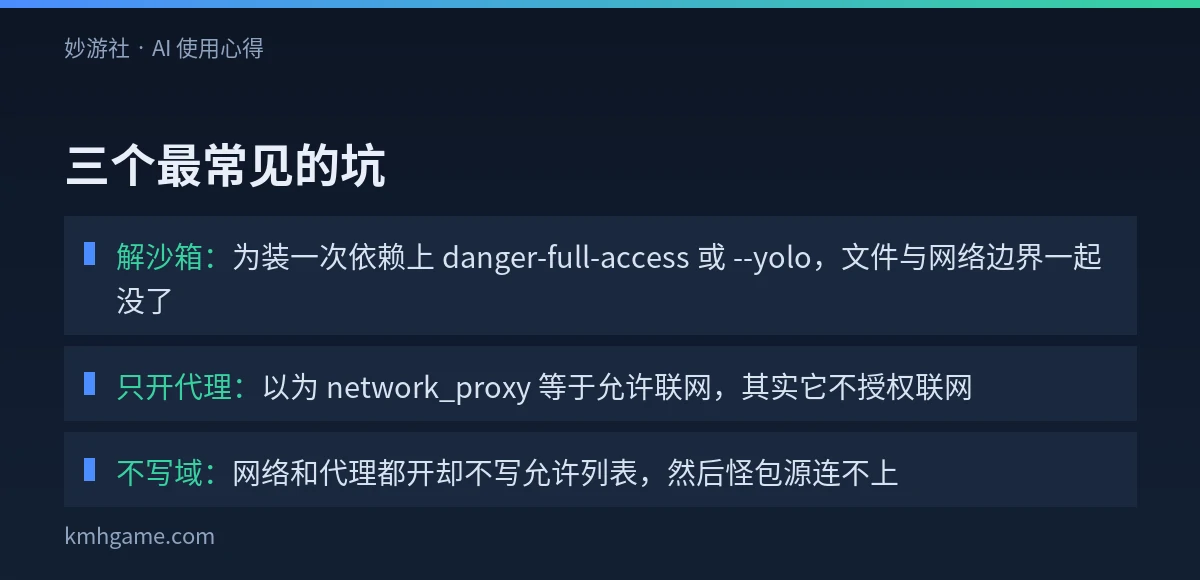
坑一:为装一次依赖就上 danger-full-access 或 --yolo。 这套组合同时拿掉文件系统和网络边界,官方标成高风险、不推荐。省下的几次点击,可能换成一次难回滚的删除或外泄。
坑二:只开 network_proxy,以为这就等于允许联网。 代理不授权联网;网络开关还是关着,包照样装不上。
坑三:网络和代理都开了,却不写允许列表,然后怪包源连不上。 默认就是允许列表,不写域就没有外部目的地。
六、一分钟速查表
| 你要做的事 | 怎么做 | 别做的事 |
|---|---|---|
| 装一次依赖 | 当次会话加 -c 打开网络,装完换回默认 | 改全局配置 |
| 必须常开网络 | 网络 + 代理两项一起开,domains 写 allow | 只开网络不开代理 |
| 缓存写不进去 | 加 writable_roots 指向缓存目录 | 为此解开沙箱 |
| 确认是否生效 | /status 看 Permissions 有没有 network access | 只看配置文件 |
| 偶尔一次的安装 | Auto 预设 + 走审批 | --yolo / danger-full-access |
七、常见问题
只开 network_access、不开代理,行不行?
能出网,但出站没有任何目的地限制,等于把网络整个放开。生产机器建议两项一起开,并写窄允许列表。
改了 config.toml,要不要新开一局才生效?
官方没有写死。用 /status 看 Permissions 里有没有 network access 最直接;没带上就核对键名和当前沙箱模式,必要时再开新局。
这个网络代理会不会把网页搜索、MCP、浏览器一起拦了?
不会。它只过滤沙箱里跑起来的脚本和子进程;网页搜索、应用、MCP、浏览器,以及客户端自己的模型和登录请求,都走各自的开关。
我用的 Codex Cloud,这套还适用吗?
不适用,Cloud 是另一套。Legacy 环境里,setup 阶段可以联网装指定依赖,agent 阶段默认离线,除非你给该环境打开互联网;为环境配的密钥只在 setup 阶段可用,agent 开始前会撤掉。别把 Legacy 的两阶段条文套到现行 Cloud 上。
来源与编译
- Agent approvals & security|https://learn.chatgpt.com/docs/agent-approvals-security
- Sandbox|https://learn.chatgpt.com/docs/sandboxing
- Configuration Reference|https://learn.chatgpt.com/docs/config-file/config-reference
- Codex Cloud|https://learn.chatgpt.com/docs/cloud
- Codex Cloud (Legacy): internet access|https://learn.chatgpt.com/docs/cloud/internet-access
- 说明:本文为编译整理,非逐字实测;键名、菜单文案与开关以你本机客户端和官方现页为准(核验日 2026-11-16)。不提供任何绕过沙箱/审批的步骤。