空目录用 Codex CLI 做出可跑脚本:安装登录→git→写清完成定义→写并跑通→人工验收;入门用可审批/workspace-write,勿默认全放行。
要点
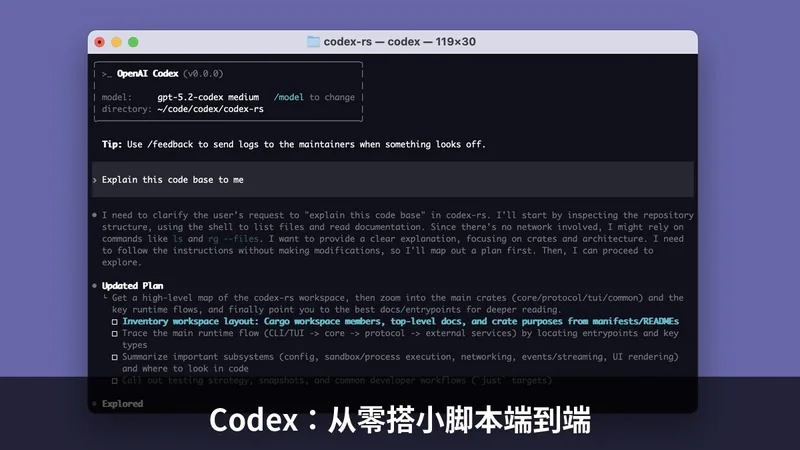
- 安装(官方 README/Learn):macOS/Linux
curl -fsSL https://chatgpt.com/codex/install.sh | sh;Windows 用官方install.ps1;也可npm i -g @openai/codex或brew install --cask codex(openai/codex、Codex CLI)。 - 开工:在项目目录运行
codex,首次选择 Sign in with ChatGPT(或文档所述其他登录);可用/init生成AGENTS.md(Codex CLI、AGENTS.md)。 - 非交互:
codex exec默认只读;要改文件加--sandbox workspace-write;勿写已废弃的--full-auto(Non-interactive mode)。 - 权限:入门对齐本室《终端命令审批》:可审批/workspace-write;不要默认
--sandbox danger-full-access。 - 可跟做示范:Python 统计某目录下按扩展名的文件数并打印表;提示里写死路径、样例输入输出与验收命令。
- Cursor 里 Codex/Agent:习惯同向“先读再改”;本稿主线仍是 CLI 端到端。
- 证据强度:安装/登录/exec 沙箱=官方文档与 README(高);具体 TUI 菜单中文文案=待核;示范脚本范围为编译可跟做(中高)。
正文
场景
你听说 Codex 能在终端里改代码并跑命令,打开文档却不知道从哪一步开始:要不要先建仓库?提示怎么写才不会改飞?权限开到哪一档?演示视频常从“已经装好且仓库很大”的中段开播;可复现入门应是:空目录 → 一条完成定义 → 一个小脚本跑通 → 你亲眼验收。
下文示范选题固定为:用 Python 写 count_ext.py,统计给定目录下各扩展名文件数量并打印。范围小且可复跑,也不依赖游戏引擎。Windows 安装命令以官方为准;步骤以 macOS/Linux 叙述为主。
可跟做步骤/可抄工作流
证据强度:高(GitHub README+ChatGPT Learn CLI/non-interactive/AGENTS);UI 文案标待核。
1. 安装 CLI
macOS/Linux(README、Codex CLI):
curl -fsSL https://chatgpt.com/codex/install.sh | sh备选:npm install -g @openai/codex,或 brew install --cask codex。Windows 使用官方文档中的 PowerShell 安装脚本(install.ps1),本稿不展开逐行照抄以外的第三方镜像。
装完后新开终端,确认:
codex --version(具体版本号随发布变化;能打印版本即可。)
2. 建空项目并纳入 git
Codex 文档说明:许多命令期望在 Git 仓库内运行,以降低误伤范围(非交互文档亦要求 git,可用标志跳过但不建议入门这么做)。
mkdir -p ~/codex-demo-count-ext
cd ~/codex-demo-count-ext
git init
printf '%sn' "# codex-demo-count-ext" > README.md
git add README.md && git commit -m "chore: init demo"
先提交一个锚点,方便任务前后 git diff/git checkout 回退。
3. 启动并登录;可选 /init
cd ~/codex-demo-count-ext
codex
首次按提示 Sign in with ChatGPT(或文档列出的其他方式)。登录后可在会话里执行 /init,让 Codex 起草 AGENTS.md;入门也可手写三五行,例如:
# AGENTS.md

- Prefer Python 3 stdlib only for this demo.
- Do not delete git history or force-push.
- After editing, run the verification command the user gave; paste observed output.
4. 粘贴完成定义(交互会话可直接发)
把下面整段贴进 Codex(路径可改;完成定义写死文件名与验收):
【目标】在仓库根目录创建 count_ext.py:统计某个目录下(非递归或可加 --recursive 开关,二选一写清)各文件扩展名的数量,并打印 Markdown 表。

【允许修改】
- 新建/修改:count_ext.py
- 可选新建:sample_data/ 下若干空文件或小文本,仅用于自测
- 禁止:改 git 配置;装系统包;改家目录其他项目;联网下载依赖(本任务只用标准库)

【输入输出样例】
假设 sample_data/ 内有 a.txt 与 b.txt、c.md,以及无扩展名文件 README:
$ python3 count_ext.py sample_data
| ext | count |
| --- | --- |
| .md | 1 |
| .txt | 2 |
| (none) | 1 |

【验收(必须真实跑过)】
1) python3 count_ext.py sample_data
2) 输出含表头与至少一行数据;对空目录应打印表头或明确“0 files”类信息(实现时选一种并说明)
3) python3 -m py_compile count_ext.py 退出码 0

【完成时交付】
- 实际改动文件列表
- 上述命令的观察输出(禁止把计划命令抄成“已通过”)
- 若需扩 scope:先停,等我回复“按计划执行”
交互会话里用默认可审批策略即可;需要非交互一次跑完时:
codex exec --sandbox workspace-write "$(cat <<'PROMPT'
【把上面完成定义全文贴这里】
PROMPT
)"注意:codex exec 默认只读,不加 workspace-write 往往写不出文件。文档写明 --full-auto 已不再支持,脚本里若还有该旗标请删掉,改为 --sandbox workspace-write(或文档所述 --approve-for-me 等现行组合)(Non-interactive mode)。
5. 人工验收(你来做,不算可选项)
cd ~/codex-demo-count-ext
python3 count_ext.py sample_data
python3 -m py_compile count_ext.py
git status
git diff
对照完成定义:表是否出现,扩展名归类是否合理,有无多改文件。不满意就在同一会话追加:“只改 count_ext.py:……”,或 git checkout -- . 后收紧提示重来。
6. 权限底线(入门记住这一句)
- 日常:工作区可写+越界/联网要问你(本室《终端命令审批》的 Auto 思路)。
- 自动化改文件:
--sandbox workspace-write。 - 不要一上来
--sandbox danger-full-access(文档标高风险,仅隔离环境才考虑)。 - Cursor 里用 Codex/Agent 时,同样先给只读摸底再批准写入;主线步骤仍以本 CLI 示范为准。
真实用户诀窍/反例
- 诀窍:空目录+git 锚点。 出问题能 diff、能回退,比“在杂乱家目录直接开跑”安全。
- 诀窍:完成定义里写样例表。 模型对齐“长得像验收”的输出,少散文交差。
- 诀窍:标准库足够就写死。 入门任务禁止联网装包,减少权限升级诱惑。
- 诀窍:exec 与 TUI 分开记。 交互适合盯着批;脚本/CI 用 exec 并显式沙箱。
- 反例:提示只写“帮我写个统计脚本”。 缺路径、样例或验收=演示。
- 反例:默认 danger-full-access“图省事”。 省掉的是审批,不是风险。
- 反例:继续写
--full-auto。 官方已弃用,脚本会失败或行为不符预期。 - 反例:Agent 说完成你不跑命令。 未观察输出=未完成。
适用边界
- 本稿覆盖:CLI 从零到一个小 Python 脚本跑通;不覆盖企业 SSO 或云端 Codex Web 全流程,也不覆盖生产库大规模重构(见本室多文件完成定义篇)。
- 安装器 URL 与沙箱旗标、登录菜单文案可能随版本更新:以当前官方文档为准(待核)。
- 示范脚本仅教学;真实项目请补测试、许可证与密钥纪律。
- 勿在提示中粘贴密钥;CI 用 API Key 时遵循官方“勿把 Key 暴露给不可信步骤”的指导。
【来源与编译】
- openai/codex|README 安装(curl/ps1/npm/brew)
- Codex CLI|安装/登录//init/开工
- Non-interactive mode|codex exec 默认只读与 workspace-write;–full-auto 已弃用
- Custom instructions with AGENTS.md
- 本室衔接:成稿夹
2026-10-30-AI工具-Codex终端命令审批与危险操作;2026-10-30-AI工具-Cursor-Codex先读再改开工清单;2026-11-02-AI工具-Codex多文件重构完成定义 - 本文说明:编译空目录端到端示范与可粘贴完成定义;安装命令与沙箱旗标建议送核;未鼓励 danger-full-access。