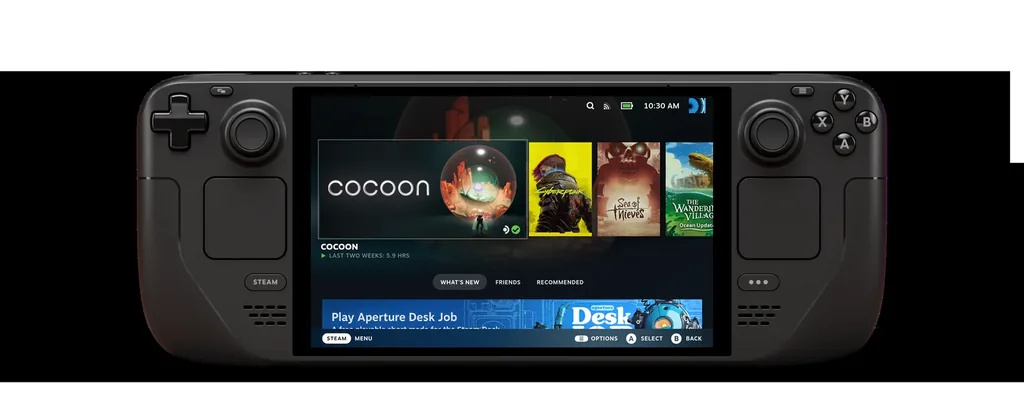
结论先行:在 Steam Deck 上按 Steam 键进控制器设置,可套官方/社区配置,再编辑按钮、触控板、陀螺仪并导出个人布局。
要点
- Steam Input 是 Valve 的统一输入层,覆盖 Steam Deck 本体与第三方手柄;玩家侧说明见 Steamworks《Getting Started for Players》。
- 配置库分四类:Recommended(开发者/官方)、Personal(你自己导出的)、Community(社区分享)、Templates(通用模板)。
- Deck 游戏模式可从游戏页控制器图标,或游戏中按 Steam 键进入控制器设置,再选“编辑布局/Edit Layout”。
- 布局可导出为个人存档(仅本游戏)或模板(可跨游戏套用);个人布局会随 Steam 账号同步。
- 无原生 Steam Input API 的游戏走 Legacy 模式:把实体键绑到键鼠或模拟手柄输入。
- 本文核验日为 Asia/Shanghai 2026-10-27;无 Deck 实机截图,步骤可按官方文档交叉核验,配图标待补。
正文
Steam Input 是什么
Steam Deck 软件页写明:整机按手柄交互优化,库、商店、云存档、Remote Play 都在同一套 Steam 体验里。真正决定“这款键鼠游戏在掌机上能不能顺手”的,往往是 Steam Input——Valve 在 Steamworks 里把它写成面向玩家与开发者的输入配置系统,不只服务旧款 Steam Controller,也覆盖 Deck 与受支持的第三方手柄。
通俗来说:游戏若接入 Steam Input API,你绑的是“跳跃/开火”这类动作名;没接入时,系统仍可用 Legacy 模式把触控板、陀螺仪、背键映射成键盘、鼠标或模拟手柄事件,让多数 PC 游戏在 Deck 上可玩。
怎么进控制器设置(Deck/Big Picture 思路)
Steamworks《Getting Started for Players》给出的入口分两条线:
- 桌面客户端:库中右键游戏 → “Edit Steam Controller Configuration…”(需已连接/识别到控制器)。全局项在 Steam → Settings → Controller。
- Big Picture:选中游戏 → Manage Game → Controller Configuration。设置齿轮里也有 Controller Settings。
Steam Deck 的游戏模式界面承接 Big Picture 控制器配置器。实操上常见两条路(界面文案以你机上当前系统语言为准):
- 在游戏详情页点右侧控制器图标,进入当前布局/控制器设置。
- 游戏运行中按 Steam 键,切到控制器相关页,再选 Controller Settings(控制器设置)。
进入后,顶部“当前布局”旁通常有 View Layout(查看布局) 与 Edit Layout(编辑布局)。编辑页左侧可按类别切换:Buttons(按钮)、D-Pad、Triggers(扳机)、Joysticks(摇杆)、Trackpads(触控板)、Gyro(陀螺仪) 等。点某一输入,可为它指定手柄动作、键鼠按键,或(在支持 API 的游戏里)“Game Actions(游戏动作)”。
官方/社区配置怎么选
Steamworks《Browsing Configurations》说明:在配置界面选 Browse Configs(浏览配置),左侧分类大致为:
| 分类 | 含义 |
|---|---|
| Recommended | 开发者上传的官方配置;首次启动常按设备类型自动选用 |
| Personal | 你自己导出、保存在账号下的配置 |
| Community | 其他玩家分享;含说明、游玩时长与投票等参考信息 |
| Templates | 按设备与常见类型准备的通用底板,适合从零改 |
默认会隐藏“其他控制器型号”的配置;可开 “Show Other Controller Types”,但官方文档提醒:强行套别的物理设备配置通常不合适。社区配置先预览,确认后再 Apply Configuration(应用配置)。
改完怎么保存个人布局
改键后回到控制器设置,点 Edit Layout 旁的齿轮(Layout Options/布局选项),再选 Export Layout(导出布局):
- New Personal Save/个人存档:绑定当前游戏,随账号同步;换一台登录同一 Steam 账号的 Deck/PC,常会直接带上。
- New Template/新模板:可在其他游戏里复用同一套底板。
Steam 也会自动保存正在用的布局,但手动导出并起名更稳,方便之后试社区配置而不怕把自己的改动冲掉。若要分享到社区,社区指南普遍要求用该布局实际游玩一段时间后再上传——以客户端当前提示为准。
触控板与陀螺仪:改什么有用
键鼠向游戏在 Deck 上别扭,多半卡在瞄准与菜单光标。编辑布局时重点看:
- 右触控板:常设为鼠标或“鼠标摇杆”类模式,用于镜头/光标。
- 陀螺仪:可在按住某键(如左扳机)时开启,做微调瞄准;灵敏度在快速设置或该项详情里调。
- 背键(L4/R4/L5/R5):适合补键盘侧键、冲刺、物品栏等;快速设置里常能先粗绑背键。
这些都属于 Steam Input 的输入源与模式切换能力(文档目录含 Input Source Modes、Mode Shifting、Activators 等)。不必一次吃透全部术语:先从 Templates 或高票社区配置起步,只改一两处不顺手的键,再导出个人版。
注意几条边界
- 游戏若自带键位菜单,Steam Input 与游戏内设置可能叠在一起;改完若失灵,先看当前应用的是哪套配置。
- 外接手柄时,桌面/Big Picture 的“通用控制器支持”开关会影响识别;Steamworks 玩家入门文要求先勾选对应支持项并确认设备已连接。
- 使用第三方手柄重映射工具(文档举例 DS4Windows 等)时,Steam Input 可能只看到被模拟成的 Xbox 手柄,并提示冲突——优先二选一,避免双层映射。
【来源与编译】
- 原文标题/出版方:Steamworks Documentation — Steam Input;Browsing Configurations;Getting Started for Players(Valve)
- 链接:https://partner.steamgames.com/doc/features/steam_controller ;https://partner.steamgames.com/doc/features/steam_controller/browse_configs ;https://partner.steamgames.com/doc/features/steam_controller/getting_started_for_players
- Steam Deck 软件能力页:https://www.steamdeck.com/en/software
- Steam Deck 客服入口:https://help.steampowered.com/en/wizard/HelpWithSteamDeck/
- 日期:文档页 2026-10-27 核验仍可访问
- 本文说明:据 Steamworks 玩家/配置浏览文档整理 Deck 侧重映射路径;Deck 游戏模式菜单译名对照常见客户端中英文界面,无实机截图处已标待补,不以第三方教程冒充官方逐步截图。未证实的具体灵敏度数值与个别游戏专用动作名已省略。
本文同步自微信公众号,查看原文。