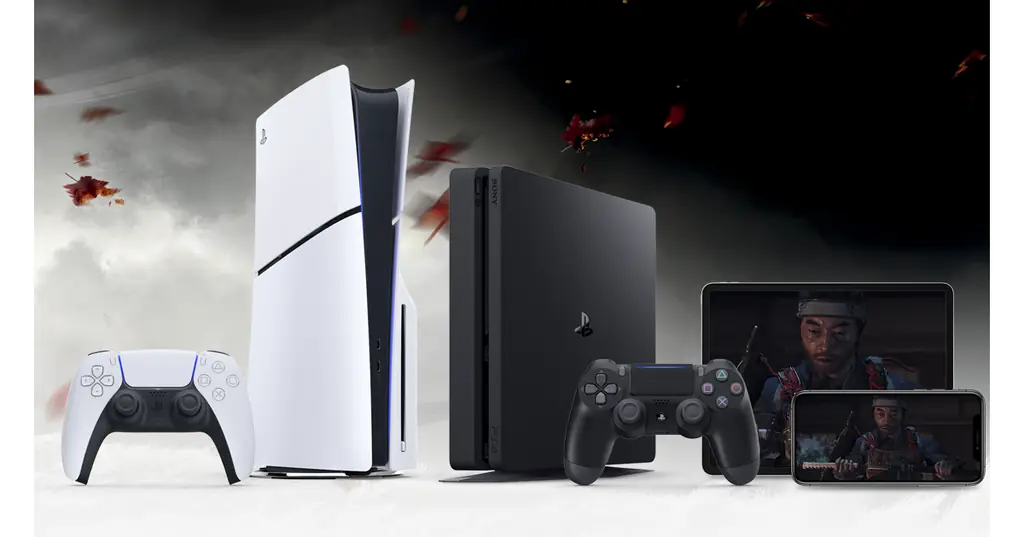
结论先行:在 PC/Mac 安装官方 PS Remote Play,主机开启远程游玩与休眠联网唤醒;自动连不上时同网手动配对。
要点
- 同一应用可连 PS5 或 PS4;须用与主机相同的 PlayStation 账户登录。
- Windows:Win10/11 64 位,第 7 代 Intel Core 或更新,存储 ≥100MB,内存 ≥2GB,分辨率 ≥1024×768,需声卡与 USB 口。
- Mac:官方列出 Big Sur、Monterey、Ventura、Sonoma、Sequoia、Tahoe;存储 ≥40MB,内存 ≥2GB(以 Support 页即时列表为准)。
- 网速建议:一般至少上下行 5 Mbps;更佳体验建议至少 15 Mbps。
- 手柄:DualSense/DualSense Edge/DUALSHOCK 4,用 USB 线接到电脑;语音需麦克风。
- PS5:Settings → System → Remote Play 打开 Enable Remote Play;休眠远程需在 Power Saving 中打开联网与网络开机。
- 自动搜索失败时:主机与电脑同一网络,PS5 选 Pair Device(PS4 为 Add Device),把屏幕上的号码打进电脑端应用。
正文
安装应用
PlayStation Support《PS Remote Play on PC and Mac》步骤:
- 打开官方页下载 PS Remote Play。
- 运行安装包,按屏幕提示完成安装。
同一应用可连 PS5 与 PS4。主机须已更新到最新系统软件。
主机侧先打开远程游玩
PS5
- 主页 → Settings(设置) → System(系统) → Remote Play(远程游玩) → 打开 Enable Remote Play(可按用户分别设置)。
- 若希望主机在休眠时仍能被唤醒串流:Settings → System → Power Saving(节能) → Features Available in Rest Mode → 打开 Stay Connected to the Internet 与 Enable Turning on PS5 from Network。
PS4
- 功能画面 → Settings → Remote Play Connection Settings → 打开 Enable Remote Play。
- Settings → Account Management → Activate as Your Primary PS4 并激活(每个账户仅一台主 PS4)。
- 休眠远程:Settings → Power Save Settings → Set Features Available in Rest Mode → 打开联网与网络开机。
更细开关见《How to change Remote Play settings》:PS5 同页还可查看 Connection History、Hide Remote Play Connection Status(隐藏他人登录时的“Remote Play connected.”提示)等。
每次从电脑连接
- 主机开机或置于休眠(已按上面打开休眠联网)。
- 用 USB 线把手柄接到 PC/Mac。
- 打开 PS Remote Play → Sign In,使用与主机相同的账户。
- 可在 Settings 里调分辨率、帧率等画质选项。
- 选择 PS5 或 PS4;应用搜索已用该账户登录过的主机并自动连接。多台时手动点选。第二次起可直接选上次那台。
官方提醒:若很久没在主机旁登录过,电脑端可能搜不到;出远门前先在近场确认能连。
手动配对(自动连不上时)
Support 写明:无法自动连接时,须在电脑上手动注册主机——且主机与电脑须在同一网络。
- PS5:Settings → System → Remote Play → Pair Device,屏幕显示一串数字。
PS4:Settings → Remote Play Connection Settings → Add Device,屏幕显示数字。
- 打开电脑端 PS Remote Play,输入该数字完成添加。
局限说明
- 具体下载按钮落点随地区站点改版,上站前应再点开 playstation.com Support 页确认安装包入口。
- 路由器与公司网络隔离导致的失败,另补排障小节时仍只引官方 Support。
- 实机菜单与客户端截图见 `图源.md` 待补清单。
【来源与编译】
- 原文标题/出版方:PlayStation Support — PS Remote Play on PC and Mac;How to change Remote Play settings(Sony Interactive Entertainment)
- 链接:https://www.playstation.com/en-us/support/games/playstation-remote-play-on-pc-and-mac/ ;https://www.playstation.com/en-us/support/games/remote-play-settings/
- 日期:2026-10-27 核验(升定稿时复核)
- 本文说明:逐步路径与系统要求编译自上述官方 Support;Mac OS 版本名单与 Windows 存储 100MB 等以页面即时列表为准。未写账号灰产或非官方客户端。
本文同步自微信公众号,查看原文。